
海外FXとは、日本国外に拠点を置くFX業者を通じて行う外国為替取引のことです。
国内FX業者は日本の金融庁による規制下にありますが、海外FX業者は海外の金融ライセンスのもとで運営されており、国内業者にはない高いレバレッジや豪華なボーナスなど魅力的な取引条件を提供しています。
しかし、少額の資金でも大きな利益を狙える一方で、業者選びを間違えると出金トラブルに遭うリスクもあるため注意が必要です。
そこで本記事では、海外FX業者の選び方や注目すべきポイント、安全性・レバレッジ・スプレッドなど目的別のおすすめ業者ランキング、さらに国内FXとの違いや利用時の注意点まで徹底解説します。
海外FXに興味がある方はぜひ参考にしてください。
海外FX業者の選び方・見るべきおすすめポイント
海外FXの口座を開設する前に、信頼できる業者かどうか見極めるために押さえておきたいポイントがあります。これらのポイントを踏まえて複数の業者を比較すれば、自分に合った信頼性の高い海外FX会社を見つけられます。
- 金融ライセンスを取得しているか
- レバレッジの高さだけで業者を選ばない
- ボーナス・キャンペーンの有無をチェック
- 日本語サポートがあるか
- スプレッドが広すぎないこと
それでは、順番に解説していきます。
金融ライセンスを取得しているか
1つ目は「金融ライセンスを取得しているか」です。
選ぼうとしている海外FX業者が正式な金融ライセンスを保有しているか必ず確認しましょう。
信頼できる業者は、英国やオーストラリア、キプロスなど信頼性の高い国・地域の金融当局から認可を受けています。
無登録・無ライセンスのFX業者は監督機関のチェックが及ばず、出金拒否などトラブルが起きても泣き寝入りになる可能性が高いため、要注意です。
顧客資金の分別管理など、安全性に関わる体制が整っているかも合わせて確認すると安心です。
レバレッジの高さだけで業者を選ばない
2つ目は「レバレッジの高さだけで業者を選ばない」です。
「最大レバレッジ〇〇倍」という宣伝文句だけで飛びつくのは避けましょう。
確かに海外FXでは数百倍〜数千倍という非常に大きなレバレッジが魅力ですが、極端にハイレバレッジを提供している業者の中には、金融ライセンスがないなど信頼性に欠けるケースもあります。
また、レバレッジが高すぎるとリスク管理が難しく初心者には危険です。レバレッジは魅力の一つですが、それだけで判断せず総合的に業者の質を見極めることが重要です。
ボーナス・キャンペーンの有無をチェック
3つ目は「ボーナス・キャンペーンの有無をチェック」です。
口座開設ボーナスや入金ボーナスなど各種キャンペーンの充実度も、海外FX業者を選ぶ際のポイントです。
特に少ない自己資金で始めたい場合、口座開設時にもらえるボーナスがあれば実質自己資金ゼロで取引体験ができますし、入金額に応じたボーナスがあれば軍資金を大きく増やすことができます。
ただし、ボーナスが豪華すぎる業者は他の条件が悪いこともあるため、キャンペーンだけに釣られず他の項目もあわせて確認しましょう。
日本語サポートがあるか
4つ目は「日本語サポートがあるか」です。
英語に自信がない方にとって、日本語でサポート対応してくれるかどうかは重要なチェックポイントです。
取引プラットフォームや公式サイトが日本語対応しているのはもちろん、困ったときに日本語で問い合わせできるカスタマーサポート体制が整っている業者だと安心です。
メールやライブチャットで迅速に日本語対応してくれる業者であれば、入出金トラブル時にもスムーズに対処できます。反対にサポートが英語のみだと、思わぬストレスや誤解が生じる恐れがあります。
スプレッドが広すぎないこと
5つ目は「スプレッドが広すぎないこと」です。
取引時のスプレッド(売買価格差)はコストそのものです。スプレッドがあまりにも広い業者だと、利益を上げるのが難しくなってしまいます。
海外FX業者は国内業者に比べてスプレッドがやや広めと言われますが、それでも業者ごとに差があります。主要通貨ペアの平均スプレッドが極端に大きい場合は注意が必要です。
なるべく取扱コストの低い、スプレッドの狭い業者を選ぶことで、有利にトレードを進めることができます。
海外FXおすすめ業者ランキングTOP11
海外FXは国内FXにはない高いレバレッジや、豊富なボーナスが魅力ですが、安全に利用するには信頼できる業者選びが重要です。
ここでは、FX初心者にもおすすめできる海外FX業者をランキング形式で紹介します。海外FXおすすめ比較ランキングなど、海外FX情報を提供している複数のサイトも参考にしたうえで、独断と偏見ではなく、客観的に判断して決めました。
海外FXおすすめ業者第1位 XM
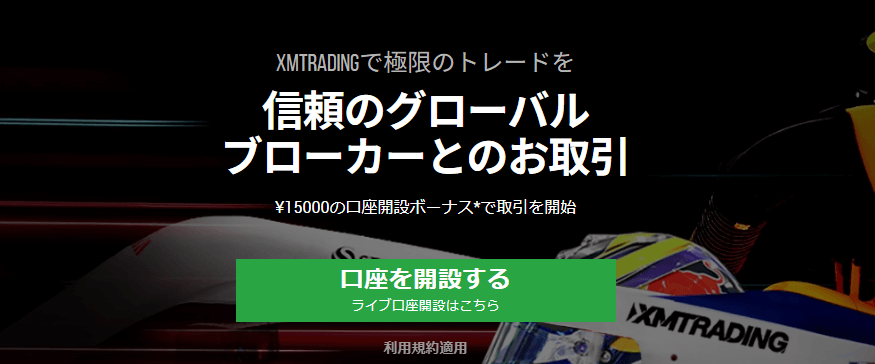
XMは海外FX業者の中でも抜群の信頼性と人気を誇ります。
2009年の設立以来、セーシェル金融庁など複数の金融ライセンスを取得して安全性を確保し、初心者から上級者まで幅広く支持されています。
最大レバレッジは1,000倍と非常に高く、少額資金からでも大きな取引チャンスをつかむことが可能です。スプレッドは標準的ですが、KIWAMI極口座を利用すれば取引コストを大幅に抑えることもできます。
ボーナスも業界トップクラスで、新規口座開設だけで13,000円の証拠金がもらえるほか、初回入金に対する100%ボーナスなど総額10,590ドルに及ぶ豪華なキャンペーンが用意されています。
日本語によるサポートも充実しており、問い合わせや各種手続きもすべて日本語で対応してもらえるため、海外FX初心者でも安心して利用できるでしょう。
海外FXおすすめ業者第2位 Vantage
VantageはASIC(オーストラリア)やFCA(英国)など世界有数の厳格な金融ライセンスを複数取得しており、安全性と信頼性が高い海外FXブローカーです。
2009年創業で運営歴も長く、世界中のトレーダーにサービスを提供してきた実績があります。
最大レバレッジは2,000倍と非常にハイレベルで、少額からでもハイリターンを狙う取引が可能です。特にRaw口座では平均スプレッド0.0pips~という極めて狭いスプレッドで取引でき、手数料も安く抑えられているため、取引コストは非常に低くなっています。
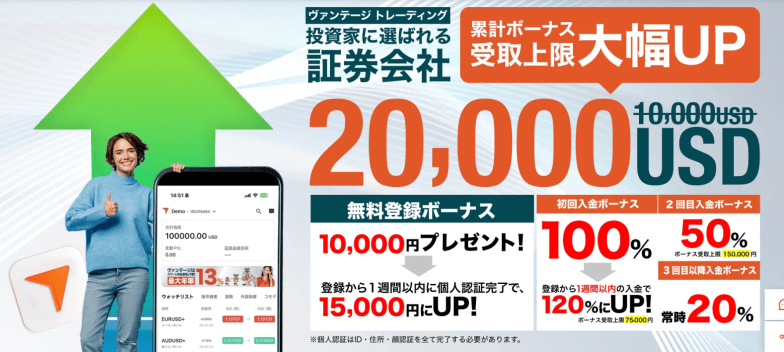
ボーナスキャンペーンも充実しており、新規口座開設で15,000円相当のボーナスが得られるほか、初回入金で最大120%の入金ボーナスが付与されるなど、総額300万円以上の豪華特典を受け取るチャンスがあります。
日本語サポートにも対応しており、疑問点があれば日本語で気軽に問い合わせることができるので安心です。
海外FXおすすめ業者第3位 iFOREX
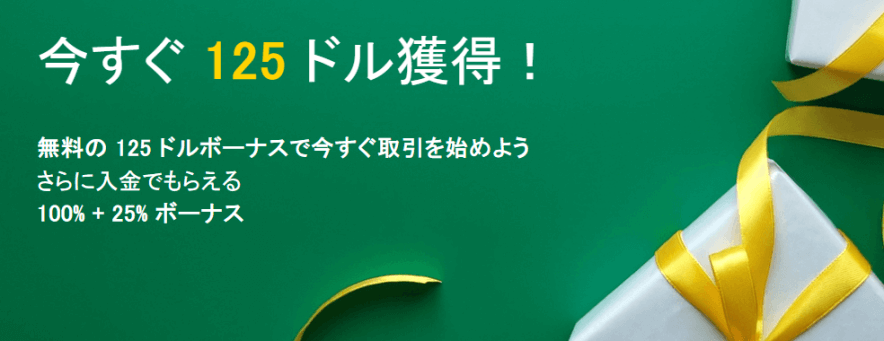
iFOREXは1996年設立の老舗海外FX業者で、30年以上にわたりサービスを提供している信頼性の高さが特徴です。
金融ライセンスは英領ヴァージン諸島(BVI)で取得しており、運営母体は厳格なキプロスのCySECライセンスも保有するグループ企業のため、安全性もしっかり担保されています。
最大レバレッジは400倍で、他社ほど極端に高くはないものの、口座残高による段階的な制限がなく常に最大倍率で取引できるため、大口残高でも有利な取引環境です。
主要通貨ペアのスプレッドは平均1.0~1.5pips前後と比較的狭く、取引コストも良心的と言えます。
特にボーナス制度が充実しており、初回入金に対して100%(上限約600ドル)、さらにその後の入金には25%のボーナスが追加付与され、合計で最大2,000ドル程度のボーナスを獲得可能です。
日本語サポートにも完全対応しており、長年日本人トレーダーに親しまれてきた実績からも安心して利用できるでしょう。
海外FXおすすめ業者第4位 XS.com
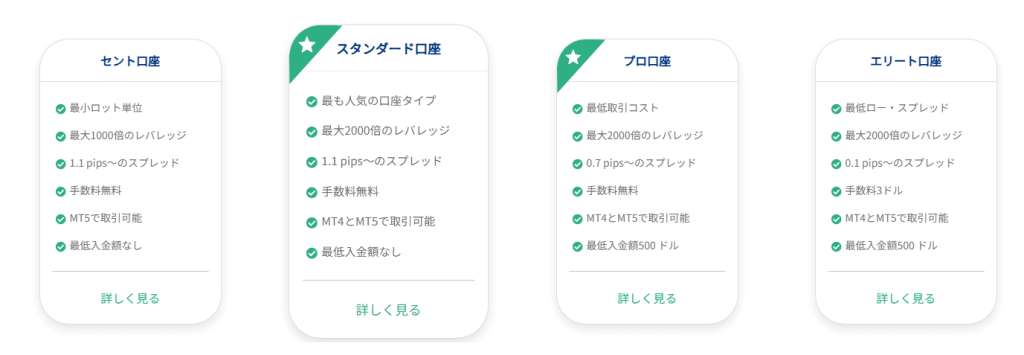
XS.comは2023年に日本市場へ参入した注目の海外FXブローカーで、もともと機関投資家向けの流動性プロバイダーとして10年以上の実績を持つ企業が運営しているため、安全性も折り紙付きです。
世界各国で複数の金融ライセンス(キプロスCySEC、オーストラリアASIC、セーシェルFSAなど)を取得し、顧客資金の分別管理や高額な補償制度も導入するなど、安全面に非常に力を入れています。
最大レバレッジは2,000倍と業界最高水準で、少額からでも大きな取引チャンスを掴むことができます。
スプレッドは平均0.0pips台という極めて狭い水準で、手数料無料の口座タイプも用意されており、高速約定と相まってスキャルピングなど短期売買にも最適な取引環境です。
さらにボーナスやキャッシュバックの制度も整っており、新規口座開設で5,000円のボーナスが得られるほか、取引量に応じて現金バックを受け取ることも可能です。
日本語サポートも平日朝9時から深夜1時まで対応しているため、困ったときも安心して問い合わせることができます。
海外FXおすすめ業者第5位 BigBoss
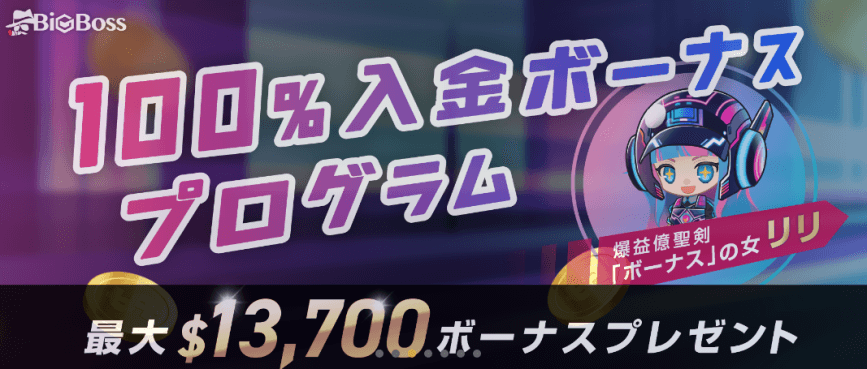
BigBossは2013年に設立された海外FX業者で、セントビンセント・グレナディーンの金融ライセンスを取得し、安全性に配慮した運営を行っています。
日本人トレーダーからの評判も高く、最大レバレッジ2,222倍という驚異的なハイレバレッジを提供しており、取引量や残高によるレバレッジ制限がないため常にこの最大倍率で取引可能です。
スプレッドも非常に狭く、標準口座でも主要通貨ペアで約1pips、プロ仕様の口座ではほぼゼロに近い水準で取引できます。
ボーナスキャンペーンが豊富な点も魅力で、初回入金100%やリロードボーナスなど豪華な企画を随時開催し、取引量に応じて貯まる「BigBossポイント」はボーナスクレジット等に交換可能です。
日本語サポート体制も万全で、迅速かつ丁寧な対応が受けられるため安心して利用できます。
海外FXおすすめ業者第6位 HFM
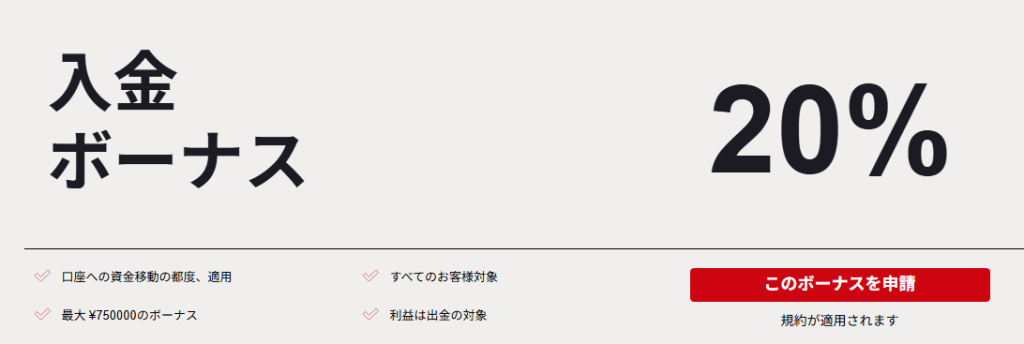
HFMは世界中で展開する大手海外FXブローカーで、グループ全体で英国FCAやキプロスCySECなど6つ以上の金融ライセンスを保有し、顧客資金の信託保全など安全性の高い運営を行っています。
10年以上の実績があり、その信頼性の高さから世界中のトレーダーに支持されています。最大レバレッジは2,000倍と非常に高く、少額資金でも大きな取引チャンスを得られます。
複数の口座タイプが用意されており、プロ口座ではスプレッドが0pips台~と極めて狭く、手数料を含めても取引コストは業界最安水準です。
ボーナス制度も用意されており、現在は入金額の20%を受け取れる入金ボーナス(累計約75万円相当まで)を提供しています。
日本語によるサポートも完備されており、公式サイトやサポートデスクで日本語対応が可能なため安心です。
海外FXおすすめ業者第7位 Exness
Exnessは世界トップクラスの取引高を誇るグローバルな海外FX業者で、英国FCAやキプロスCySECなど複数の金融ライセンスを取得し、厳格な規制下で安全かつ透明性の高い運営を行っています。
最大レバレッジは初期設定で2,000倍ですが、一定の条件を満たせば実質無制限に引き上げられ、ロスカット水準も0%と超攻撃的なトレードが可能です。
スプレッドは主要通貨ペアで0.0~0.1pips台という極めて低い水準を実現しており、ゼロスプレッド口座などを利用すれば手数料を含めても取引コストを最小限に抑えられます。
なお、Exnessは取引条件の充実を優先しているため常設のボーナスキャンペーンは提供していませんが、その分スプレッドや約定力など取引環境の面でユーザーにメリットを還元しています。
日本語サポートにも対応していますが、対応時間帯が限られているため問い合わせは平日営業時間内に行う必要があります。
海外FXおすすめ業者第8位 easyMarkets
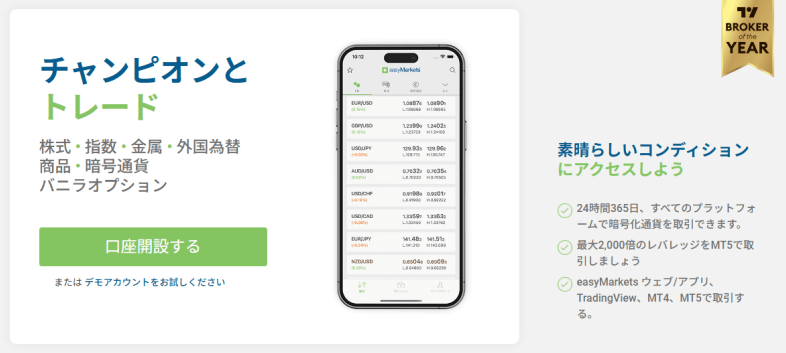
easyMarketsは2001年創業の老舗FXブローカーで、キプロスCySECやオーストラリアASICのライセンスを取得しており、安全性・信頼性の面で非常に評価の高い業者です。
最大レバレッジは口座タイプによって異なり、標準のMT4口座では400倍、MT5口座では最大2,000倍のハイレバ取引にも対応しています。
特筆すべきは固定スプレッド制を採用している点で、市場変動時でもスプレッドが安定しているため計画的な取引が可能です(MT5口座では変動スプレッドで平均0.7pips前後と、より低コストな取引も提供されています)。
ボーナスキャンペーンも複数用意されており、新規口座開設で5,000円のボーナスがもらえるほか、初回入金額に応じて最大50%(上限約23万円)の入金ボーナスが付与されます。
日本語サポートにも対応しており、長年培われた実績と手厚いサポート体制により安心して利用できるでしょう。
海外FXおすすめ業者第9位 IS6FX

IS6FXは2017年開始の海外FX業者で、現在は資本金50億円規模の日本企業グループ傘下となり経営基盤が強化されています。セントビンセント・グレナディーンで金融ライセンスを取得しており、安全性にも十分配慮した運営が行われています。
最大レバレッジは1,000倍で、追証なしのゼロカットシステムを採用しているためハイリスクな取引でも安心です。スプレッドは他社に比べるとやや広めな傾向がありますが、取引手数料が無料というシンプルなコスト体系を採用しています(上級者向けにスプレッド極小のEX口座もあり)。
何よりボーナスが充実しており、新規口座開設で数千円のボーナスが必ずもらえるほか、初回入金100%(上限6万円)と2回目以降50%(上限10万円)の入金ボーナスを常時提供していて、合計で最大16万円以上、キャンペーン次第では総額36万円相当のボーナスが獲得可能です。
日本語サポートも万全で、公式サイトやサポート窓口はすべて日本語対応のため安心して利用できます。
海外FXおすすめ業者第10位 ThreeTrader

ThreeTraderは2021年設立の比較的新しい海外FX業者ですが、バヌアツ金融サービス委員会(VFSC)のライセンスを取得しており、適切な規制下で透明性の高い運営を行っています。
最大レバレッジは1,000倍で、高い約定力と相まって少額から効率的に取引することが可能です。
最大の特徴は取引コストの安さで、純粋なスプレッドと低い手数料を追求した口座を提供しており、ドル円の平均スプレッドが約0.5pips、1ロットあたり往復手数料が400円程度と業界トップクラスの水準です。
また、両建てや自動売買(EA)の利用に制限がなく、自由度の高い取引ができる点もメリットです。派手なボーナスキャンペーンこそ常設していませんが、その分スプレッドや手数料の面でトレーダーに利益を還元しています。
日本語サポートにも対応しており、公式サイトやサポートデスクで日本語による丁寧な対応を受けることができます。
海外FXおすすめ業者第11位 TitanFX
TitanFXは2014年設立の海外FX業者で、バヌアツ金融サービス委員会(VFSC)やモーリシャス金融庁のライセンスを取得し、透明性の高い運営で定評があります。
最大レバレッジは通常500倍(マイクロ口座では1000倍)と十分高く、ゼロカットシステムにより万一の暴落時も追証の心配がありません。
TitanFX最大の魅力は取引コストの低さで、主要通貨ペアのスプレッドは業界最狭水準を誇り、ブレード口座(ECN口座)では平均0.1pips台という実質ゼロスプレッドでの取引が可能です(※別途取引手数料あり)。
ボーナスキャンペーンは常時実施していませんが、そのぶん極めて狭いスプレッドや高い約定力など取引環境の充実によってトレーダーに還元しています。
日本語サポートも完備しており、問い合わせから入出金・口座管理に至るまですべて日本語でスムーズに対応してもらえるため安心です。
目的別に選ぶ海外FXおすすめ業者比較ランキングTOP3
海外FX業者にはそれぞれ得意分野や特徴があり、「安全性」「レバレッジ」「スプレッド」など何を重視するかによって最適な業者は異なります。
ここからは、目的やニーズ別に特におすすめできる海外FX業者をランキング形式で紹介します。
安全性重視の海外FX業者おすすめ3選
資金を預けるうえで信頼性の高さは最重要ポイントです。ここでは、安全性を第一に考える方におすすめの海外FX業者トップ3をご紹介します。
- XM
- Vantage
- HFM
いずれも複数の金融ライセンスを取得し、顧客資金の分別管理など信頼性の面で優れている安心のブローカーです。
運営歴が長く、出金トラブルが報告されていないなど実績面でも信頼できる業者ばかりなので、初めて海外FXに挑戦する方でも安心して利用できます。
XM
日本人トレーダーから圧倒的な支持を得ている海外FX業者です。運営歴が長く、グループ全体で金融ライセンスを複数取得しており、信頼性・安全性の高さでは群を抜いています。
日本国内における口座数が100万を超えるほど利用者が多く、グループ企業として英国FCAやキプロスCySECなど世界各国の厳格な金融ライセンスも取得済みです。
そのためグループ全体の信頼度が非常に高く、顧客資金は信託保全によって厳重に管理されており、万が一の破綻時にも資金が守られる体制が整っています。
サポートも充実しており、日本語でのサポート対応や公式サイトの日本語完備により、言語の不安なく安心して利用できます。
Vantage
オーストラリアASICをはじめ世界の主要金融ライセンスを取得している信頼性の高いブローカーです。
グループ全体では英国FCAやケイマン諸島CIMAなど計5つの金融ライセンスを保有しており、厳格な規制下でグローバルに展開しています。透明性のある運営と顧客資金の分別管理など、安全性に注力している点が特徴です。
日本語サポートにも対応しており、困ったときには日本語で迅速にサポートを受けられます。もちろんゼロカットシステムも採用しているため、相場急変時にも追証なしで安心して取引可能です。
HFM
10年以上の運営実績を持つ老舗海外ブローカーで、安全性にも定評があります。
CySEC(キプロス)やFSA(セーシェル)など複数の金融ライセンスを取得し、各国規制の下で堅実に運営されています。顧客資金は信頼性の高い銀行にて分別保管され、第三者賠償保険への加入など資金保護策も万全です。
日本語によるサポートも提供しており、初めての方でも安心して利用できる環境が整っています。
高レバレッジ重視の海外FX業者おすすめ3選
海外FX最大の魅力の一つが、国内にはない超ハイレバレッジで取引できる点です。中には最大数千倍〜無制限という驚異的なレバレッジを提供する業者もあります。
ここでは、少額資金から大きな利益を狙いたい方向けに、特に高レバレッジに対応した海外FX業者トップ3をご紹介します。
- Exness
- HFM
- BigBoss
ただし、レバレッジが高い分リスクも大きくなるため、トレードの際は十分なリスク管理を心がけましょう。
Exness
桁違いのハイレバレッジを誇る世界的大手ブローカーです。
条件次第では実質レバレッジ無制限(数億倍以上)という他社にはない圧倒的な取引枠を提供しています(※無制限レバレッジの利用には一定の条件があります)。
少額の証拠金でも大きなポジションを持てるため、短期間で高リターンを狙いたい上級トレーダーに支持されています。もちろんゼロカットシステム完備で、万一相場急変で残高がマイナスになっても追加の請求はありません。
HFM
最大2,000倍もの超ハイレバレッジに対応していることで有名な業者です(口座タイプや残高により段階的に制限あり)。
高レバ口座を提供しつつも、先述したように運営母体の信頼性が高く、安心感を持って取引できる点が魅力です。
ボーナスキャンペーンも豊富に開催されており、ボーナス資金と高レバレッジを組み合わせることで、少額からでも効率良く取引を行うことができます。
BigBoss
国内トレーダーから人気のあるブローカーで、最大2,000倍超のレバレッジ設定が可能なことで知られます(スタンダード口座で最大2,222倍)。
約定力が高く、スキャルピングや両建てなど幅広い取引手法が許容されている柔軟性も魅力です。
また、口座開設ボーナス額が業界トップクラスである点も注目でしょう。日本語サポートや独自のボーナスキャンペーンも充実しており、ハイリスク・ハイリターンを追求したい経験者におすすめの業者と言えます。
低スプレッド重視の海外FX業者おすすめ3選
取引コストの安さを最重視する方は、できるだけスプレッドが狭い業者を選ぶことがポイントです。中には、主要通貨ペアでスプレッド0に近い極狭スプレッド口座(※手数料別途)を提供している業者もあります。
ここでは、低スプレッドに定評のある海外FX業者トップ3をご紹介します。
- Exness
- Xs.com
- ThreeTrader
コスト削減にこだわるトレーダーにとって魅力的な条件が揃った業者ばかりです。
Exness
圧倒的な流動性を背景に、非常に狭いスプレッドを実現している海外FX業者です。特に主要通貨ペアでは平均スプレッドが極めて小さく、ECN口座(Rawスプレッド口座)を利用すれば実質0pipsに近い取引も可能です(別途手数料あり)。
スプレッドの安定性も高く、指標発表時などでも極端に広がりにくい傾向にあります。
取引コストを抑えたいデイトレーダーやスキャルパーにとって理想的なブローカーでしょう。
Xs.com
大手金融グループが運営する信頼性の高いブローカーで、業界トップクラスに狭いスプレッドを提供しています。
主要通貨はもちろん、マイナー通貨やCFD商品でも競争力のある低スプレッドを実現しており、取引コストの低さが光ります。
金融ライセンスも複数保有し安全性にも優れるため、安心して低コスト取引に集中できます。日本語サポートも完備しているので、国内ユーザーでも使いやすいでしょう。
ThreeTrader
その名の通りトレーダー目線でサービスを提供する新鋭ブローカーです。
特にスプレッドの狭さに定評があり、主要通貨ペアでは驚異的な低スプレッドを実現しています。
取引手数料も抑えられており、高頻度取引を行うユーザーでもコスト負担を最小限にできます。
日本人スタッフによるサポート提供など、細かな点まで行き届いたサービスで安心して利用できるでしょう。
仮想通貨FXに強い海外FX業者おすすめ3選
海外FX業者の中には、ビットコインやイーサリアムなど仮想通貨のCFD取引に力を入れているところもあります。
仮想通貨は土日を含め24時間マーケットが動いているため、平日以外も取引可能な環境が整った業者を選ぶとチャンスを逃しません。
ここでは、仮想通貨FXを積極的に取引したい方におすすめの海外FX業者トップ3をご紹介します。
- Vantage
- FXGT
- XM
高いレバレッジで主要コインを取引できる業者や、仮想通貨ペア数が豊富な業者などをピックアップしました。
Vantage
為替だけでなく仮想通貨CFD取引にも積極的な海外FX業者です。
ビットコインやイーサリアムをはじめ主要な暗号資産を取り扱っており、高いレバレッジ(数十倍程度)で仮想通貨をトレードできます。
仮想通貨市場は土日も動くため、Vantageでは週末も含めて取引可能で、相場急変のチャンスを逃しません。
伝統的なFXと同じプラットフォームでクリプトを扱える利便性に加え、信頼性の高い運営体制で安心して仮想通貨FXができます。
FXGT
仮想通貨に特化したサービス展開で知られる人気ブローカーです。
ビットコイン、イーサリアムはもちろん、アルトコインまで豊富な銘柄数の仮想通貨CFDを提供しています。
最大レバレッジも仮想通貨としては非常に高く設定されており、少ない元手でも複数のコインに分散投資しやすいです。
さらに、口座通貨を米ドルだけでなくUSDT(テザー)などの暗号通貨に設定できる柔軟性もあり、暗号資産トレーダーにとって使い勝手の良いプラットフォームとなっています。
XM
総合力で優れるXMも、主要な仮想通貨CFD取引に対応しています。
取扱銘柄数は他の専門業者に比べると多くはありませんが、ビットコインやイーサリアム、リップルなど主要コインの売買が可能です(※仮想通貨CFDのレバレッジは最大250倍程度)。
信頼性抜群のXMの環境で仮想通貨を取引できるため、「初めて暗号資産を扱うので信頼できる業者で試したい」という方にも適しています。
高いレバレッジやゼロカットといった海外FXならではのメリットは仮想通貨取引にも適用されており、安心してクリプトトレードに挑戦できるでしょう。
ボーナス重視の海外FX業者おすすめ3選
海外FXの醍醐味の一つが豊富なボーナス・キャンペーンです。ボーナス狙いで業者を選ぶなら、口座開設ボーナスや入金ボーナスが充実しているブローカーがおすすめです。
中には、自己資金ゼロで取引を試せる口座開設ボーナスを提供している業者や、入金額に応じて資金を大幅に増やせる100%入金ボーナスを常時開催している業者もあります。
ここでは、ボーナスが特に手厚い海外FX業者トップ3をご紹介します。
- Vantage
- XM
- iFOREX
少額から取引を始めたい方や、ボーナスを活用して有利にトレードしたい方は要チェックです。
Vantage
ボーナスキャンペーンの充実度でトップクラスの海外FX業者です。
新規口座開設者向けに高額の口座開設ボーナスを実施していることがあり、自己資金ゼロから取引を始めるチャンスが得られます。
さらに、初回入金時に入金額を大きく増やせる100%入金ボーナスや、リロードボーナス(追加入金ボーナス)など、多彩なプロモーションが魅力です。
タイミングによっては取引コンテストやキャッシュバックキャンペーンも開催されており、ボーナスをフル活用して取引したいトレーダーに最適です。
XM
海外FXボーナスの代名詞とも言える存在です。
口座開設ボーナスとして数千円相当の取引クレジットが必ずもらえるため、少額でも実際の取引を試すことができます。
さらに、入金ボーナスも常時提供されており、初回入金時は100%(入金額を実質2倍に)、以降も20%のボーナスが受け取れます。
取引量に応じてポイントが貯まり現金に交換できるロイヤルティプログラムもあり、長期的にもお得に利用できるのがXMの強みです。
iFOREX
老舗ブローカーならではの手厚いボーナス制度が魅力です。
特に初回入金ボーナスの割合が非常に大きく、100%ボーナスで入金額と同額のボーナスがもらえます。例えば10万円入金すると同額10万円分のボーナスが付与され、一気に証拠金を2倍に増やすことが可能です。
さらに2回目以降の入金でも50%程度のボーナスが継続的にもらえるため、追加資金を投入する度にお得に取引資金を増やせます。
創業から長年、日本人トレーダー向けにボーナスを提供し続けている実績があり、ボーナス狙いのトレーダーには見逃せない業者です。(※iFOREXのボーナスは証拠金のクッションとして利用でき、損失発生時にはまずボーナス残高から消化されます。ボーナス自体は直接出金できませんが、所定の取引量を満たすことで利益と合わせて出金可能となります。)
海外FXと国内FXの違い!海外FXの魅力は?
海外FXには、国内FXにはないさまざまな魅力があります。ここでは、海外FXが多くのトレーダーに選ばれる主な理由と、国内業者との違いを見てみましょう。
- 最大レバレッジが25倍よりも高い
- ボーナス・キャンペーンが豊富
- 追加証拠金不要のゼロカットシステム
- ロスカットの水準が低い
それでは、順番に解説していきます。
最大レバレッジが25倍よりも高い
1つ目は「最大レバレッジが25倍よりも高い」です。
日本の国内FXでは法令によりレバレッジが最大25倍までに制限されています(※2011年より個人向けは一律25倍に規制)。
しかし海外FX業者ではその日本の規制が適用されないため、100倍〜1000倍以上もの高レバレッジで取引できます。
少額資金でも大きなポジションを持つことが可能になり、ハイリスク・ハイリターンの取引ができる点は海外FXならではの魅力です。
ボーナス・キャンペーンが豊富
2つ目は「ボーナス・キャンペーンが豊富」です。
国内FX業者は法律上、大規模な金銭ボーナスの提供が難しく、せいぜい新規口座開設時の数千円キャッシュバックや取引量に応じた粗品プレゼント程度です。
一方、海外FX業者は口座開設ボーナスや入金ボーナスなど魅力的なキャンペーンを数多く展開しています。
例えば、口座を作るだけで数千円〜数万円がもらえたり、入金額を倍増させるボーナスがあるなど、自己資金ゼロでも取引チャンスを広げられます。これらのボーナスは特に初心者にとって嬉しいメリットと言えるでしょう。
追加証拠金不要のゼロカットシステム
3つ目は「追加証拠金不要のゼロカットシステム」です。
海外FX業者の多くは、ゼロカットと呼ばれる仕組みを採用しています。
これは相場変動で口座残高がマイナスになってしまった場合でも、追加の支払い(追証)を請求されず、残高をゼロリセットしてくれる制度です。
一方、国内FXでは急変動で証拠金以上の損失が出た場合、トレーダー自身が不足分を補填する義務があります。ゼロカットのおかげで、海外FXでは最悪の場合でも借金を背負わずに済む安心感があります(※2015年のスイスフラン急騰時には国内FXで追証発生が相次ぎましたが、海外FX利用者はゼロカットにより借金を免れたケースもあります)。
ロスカットの水準が低い
4つ目は「ロスカットの水準が低い」です。
国内FXでは証拠金維持率が一定割合(例えば100%や50%)を下回ると強制ロスカットされます。
これに対し、海外FX業者はロスカット水準が低めに設定されていることが多いです(20%前後など)。
つまり、含み損が出てもすぐには強制決済されず、より長くポジションを維持できる余裕があります。
ただし、その反面、相場が反転せず含み損が拡大した場合は元本の大部分を失うリスクも高まるため注意が必要です。
ハイレバレッジ取引と相まって、ギリギリまで耐えて一発逆転を狙える点は海外FXの魅力ですが、リスクも織り込んで戦略を立てましょう。
海外FXを使う前の注意点
便利で魅力的な海外FXですが、利用にあたって注意しておくべき点もあります。事前に以下のポイントを理解して、安全に取引を始めましょう。
- 海外FX業者を使うのは違法ではないが自己責任
- 海外FXの出金拒否・口座凍結
- 海外FX業者の評判は事前に確認必須
それでは、順番に解説していきます。
海外FX業者を使うのは違法ではないが自己責任
1つ目は「海外FX業者を使うのは違法ではないが自己責任」です。
日本に居ながら海外のFX業者を利用すること自体は違法ではありません。実際、多くの日本人トレーダーが海外FXで取引しています。
ただし、国内業者ではないため日本の金融庁の保護対象外となります。万が一トラブルが起きても自己責任で対処する必要がある点を心得ておきましょう。
なお、金融庁は無登録の海外業者に関して定期的に注意喚起を行っていますが、それは「利用すると処罰される」という意味ではなく、利用者自身にリスクを認識させるための情報提供です。
日本語対応がある業者であっても、基本的には自分の判断でサービスを利用することになると理解しておくことが大切です。
海外FXの出金拒否・口座凍結について
2つ目は「海外FXの出金拒否・口座凍結について」です。
一部の悪質な海外FX業者の中には、利益を出した途端に出金に応じない、あるいは口座を勝手に凍結してしまうケースも報告されています。
また、規約違反(ボーナスの不正利用やアービトラージ行為など)を理由に出金を拒否される例もあります。こうしたトラブルは信頼できる業者を選べば基本的に避けられますが、ゼロではないことを念頭に置きましょう。
「出金拒否の噂がある業者には近づかない」「異常に好条件すぎる業者は警戒する」など、自衛策も必要です。
海外FX業者の評判は事前に確認必須
3つ目は「海外FX業者の評判は事前に確認必須」です。
口座開設を決める前に、その業者の評判や実績をよく調べましょう。インターネット上の口コミやレビューサイトで、出金面の評価やサポート対応の評判をチェックすることをおすすめします。過去に大きなトラブルを起こしていないか、運営歴は十分か、といった点も判断材料になります。
加えて、各社の利用規約に目を通し、出金条件や禁止事項(例:特定の取引手法の制限など)を理解しておくことも大切です。信頼性の高い業者はユーザーからの評価も自然と高くなるものです。不安要素が少しでもある場合は、無理に利用せず他の候補を検討することも賢明です。
海外FXのおすすめ業者の選考基準
本記事でおすすめ業者を選定するにあたっては、以下のポイントを重視しました。皆さんが海外FX業者を比較検討する際にも、ぜひ参考にしてください。
- 安全性
- ボーナス・レバレッジ
- スプレッド
- 入出金の早さ
- 日本語サポート
それでは、順番に解説していきます。
安全性
業者の信頼性を最優先でチェックしています。
具体的には、金融ライセンスを正当に取得しているか、運営歴が長く大きなトラブルを起こしていないか、顧客資金の分別管理や信託保全がしっかり行われているか、といった点です。
安全性の高い業者であれば、安心して資金を預け長期的に取引できるでしょう。
ボーナス・レバレッジ
海外FXならではのメリットであるボーナスキャンペーンや最大レバレッジの高さも重要な評価基準です。
豪華なボーナスを提供している業者は少ない自己資金でも取引を始めやすく、ハイレバレッジを使える業者は資金効率良く利益を狙えます。
ただし、ボーナスやレバレッジだけに偏らず、他の要素とのバランスも見て総合的に判断しています。
スプレッド
取引コストであるスプレッドの狭さも比較において重視しました。
スプレッドが狭いほど利益を出しやすく、頻繁に売買するトレーダーほどその恩恵を受けます。
併せて、口座タイプごとの取引手数料の有無や、スリッページの発生状況など実質的なコスト面も考慮しています。
入出金の早さ
資金の入金・出金処理のスピードや方法の多様さもポイントです。
国内銀行送金に対応しているか、クレジットカードやオンラインウォレットで迅速に入出金できるか、出金リクエストから着金までの平均所要時間はどの程度か、といった点を評価しています。
スムーズに資金の出し入れができる業者は、安心感と利便性の面で優れていると言えます。
日本語サポート
日本人ユーザーにとって、やはり日本語でのサポート提供は大きな安心材料です。
メールやチャットで日本語対応しているか、サポート対応時間は十分か、公式サイトや取引プラットフォームは日本語表示に対応しているか、といった点を確認しています。
日本語サポートが充実している業者であれば、トラブル時もスムーズに対処でき初心者でも心強いでしょう。
海外FXのおすすめ業者に関するよくある質問
最後に、海外FXのおすすめ業者に関して多く寄せられる質問とその回答をまとめました。
気になる疑問点がある方はぜひチェックしてみてください。
安全な海外FX業者はどのように見極めれば良いですか?
公的な金融ライセンスを取得しているか確認することが第一です。
さらに、運営歴が長く顧客資金の分別管理を実施しているなど、信頼できる管理体制が整っているかをチェックしましょう。利用者の評判や出金トラブルの有無も事前に調べ、問題のない業者を選ぶことが重要です。
海外FXは安全に利用できるのでしょうか?
信頼できる業者を選べば、安全に利用できます。
ただし国内FXに比べ規制の目が及ばない部分もあるため、信頼性の高い業者を選ぶことが大前提です。
また、取引そのもののリスク(為替変動リスク)は国内外問わず存在するので、資金管理に注意する必要もあります。
海外FX業者でスキャルピング(超短期売買)は可能ですか?
ほとんどの海外FX業者ではスキャルピング(短期売買)が可能です。
約定力の高いNDD方式のブローカーが多く、数秒〜数分単位の取引でも問題なく行えます。
ただし一部の業者では極端な高頻度取引を禁止している場合もあるため、各社の利用規約を確認すると安心です。
英語ができなくても海外FXで取引できますか?
日本語対応のサポートや取引プラットフォームを提供している業者を選べば、英語ができなくても問題なく利用できます。
本記事で紹介した大手海外FX業者の多くは日本語のウェブサイトやサポート窓口があるので、言語の壁を意識せず取引可能です。
英語表記のみの業者を利用する場合でも、最近は自動翻訳機能などを活用して大きな支障なく取引しているユーザーもいます。
海外FXで両建てはできますか?
はい、海外FX業者の多くは両建て取引を認めています。
MT4/MT5といったプラットフォーム上で同一通貨ペアの買いと売りのポジションを同時に持つことが可能です(国内業者では規制上できない場合があります)。
ただし、両建てによって発生した損益を意図的に相殺するような不正行為は規約違反となるため、常識の範囲内で健全に利用しましょう。
海外FXは誰でも利用できますか?
基本的に18歳以上(または20歳以上)の成人であれば、誰でも海外FX口座を開設して利用できます。
日本に居住している個人であれば多くの海外業者で口座開設可能です。ただし、各業者によっては居住国の制限があったり、本人確認書類の提出など一定の条件がありますので、口座開設時の案内に従って手続きを行いましょう。
海外FX業者で最も安全性が高いのはどこですか?
総合的に見てXMTradingが安全性でトップクラスとの評価が高いです。運営歴が長く多数の金融ライセンスを保有し、日本人利用者も非常に多いことから信頼性は抜群です。
このほか、 ASIC規制下で運営されているVantageや、顧客資金保護が充実したAXIORYなども安全性に定評があります。
ただし、いずれの業者も絶対安全とは言い切れないため、最新の情報を確認し慎重に判断することが重要です。
海外FXで出金拒否されるというのは本当ですか?
一部の悪質な業者で実際に出金拒否のトラブルが報告された例はあります。
しかし、信頼できる大手業者を利用していれば通常は出金拒否に遭遇することはありません。出金拒否が起こるのは、無登録の詐欺的なブローカーや、利用規約違反(例:ボーナスの不正利用)を行った場合などに限られると言えます。
評判の良い業者を選び、規約を守って取引する限り、過度に心配する必要はないでしょう。
海外FXと国内FXを併用して利用できますか?
はい、海外FX口座と国内FX口座を併用して利用することは可能です。
実際に、短期トレードは海外FX、高額資金の運用は国内FXといった形で使い分けているトレーダーもいます。法的にも問題はなく、それぞれのメリットを活かして自分に合った取引スタイルを構築すると良いでしょう。
海外FX業者の口座を複数同時に持つことはできますか?
もちろん可能です。複数の海外FX業者に口座を開設し、並行して利用することは一般的に行われています。
各社でスプレッドやボーナスの条件が異なるため、通貨ペアによって使い分けたり、リスク分散のため複数口座を持つのも有効です。ただし、管理が煩雑にならないよう、入出金やログイン情報の管理はしっかり行いましょう。
海外FXで得た利益は課税対象になりますか?
はい、海外FXで得た利益には日本国内で課税義務があります。海外FXの利益は「雑所得」として扱われ、給与所得など他の所得と合算して総合課税の対象となります。
なお、所得税・住民税を合わせた税率は累進課税により最大で約55%に達し、国内FX(申告分離課税で一律20.315%)より税負担が重くなる場合があります。国内FXのような一律20%の分離課税ではなく、所得額に応じて税率が高くなる点に注意が必要です。
年間の利益が一定額(給与所得者の場合20万円超)を超えた場合は確定申告を行い、適切に納税してください。
海外FXでは確定申告が必要ですか?
海外FXで利益が出た場合、条件に応じて確定申告が必要になります。サラリーマン(給与所得者)の方は、副業的な所得である雑所得が年間20万円を超えると確定申告が必要です。
専業トレーダーや自営業の方は利益が出た場合は基本的に申告が必要となります。海外FXの利益は源泉徴収されないため、自分で確定申告を行い適切に納税する義務があります。詳しくは税務署や税理士に相談すると安心でしょう。
海外FXで少額からトレードできますか?
はい、海外FXなら少額資金でもトレード可能です。業者にもよりますが、最低入金額が数百円〜数千円程度から設定されているところも多く、また取引単位も0.01ロット(1,000通貨単位)など小ロットから取引できます。
ハイレバレッジを活用すれば、例えば1万円程度の入金でもまとまった取引が可能で、初心者がお試しで始めるのにも適しています。
ただし、資金が少ない分、一度に無理なポジションを持つと即座にロスカットになるリスクもあるため、余裕を持った資金管理を心がけましょう。
初心者は海外FXを使わない方が良いのでしょうか?
一概に「初心者は海外FXを避けるべき」とは言えませんが、注意は必要です。海外FXはレバレッジが高いため、初心者が無計画に取引すると短時間で大きな損失を出す可能性があります。
しかし、少額から始められる、ボーナスで練習できる、といった利点もあるため、リスク管理を徹底すれば初心者でも利用は可能です。
まずはデモ口座や小額の資金で取引に慣れ、徐々に経験を積むことで、安全に海外FXを活用できるでしょう。
海外FXの取引手数料は高いですか?
必ずしも高いとは言えません。海外FX業者のスプレッドは国内よりやや広いと言われることもありますが、近年では主要通貨ペアで極狭スプレッドを提供する業者も多く、取引コストは十分競争力があります。
また、取引手数料(コミッション)もECN口座以外では無料のことが多いです。
一方、海外銀行送金による出金時に手数料がかかる場合がありますが、多くの業者はクレジットカードやオンライン決済での入出金手数料を無料にしています。総合的に見れば、海外FXだから特別に手数料が高いということはなく、業者選び次第でコストは抑えられます。
海外FXおすすめ業者まとめ
海外FXはリスクもありますが、その分大きなリターンを狙える魅力的な取引環境です。
本記事で解説したポイントを参考に、安全で自分に合った海外FX業者を選び、ぜひ快適なトレードにお役立てください。
なお、最もおすすめできる業者はXMです!安全性No.1を誇るXMであれば、出金拒否にあうこともないでしょう!